
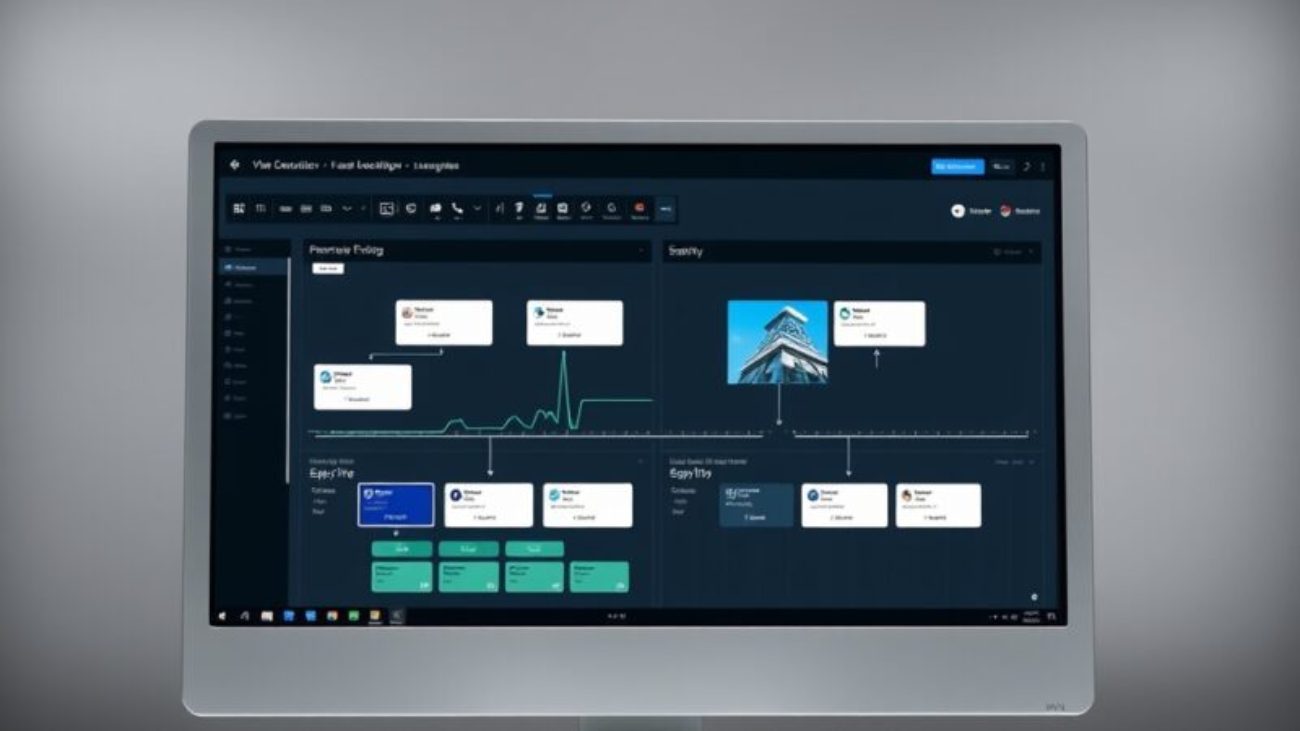
Automatiser des tâches répétitives est devenu un impératif pour gagner en productivité, surtout lorsqu’on gère un serveur ou un projet en ligne. n8n, une plateforme open source d’automatisation des workflows, s’impose comme une solution puissante et flexible pour créer des processus personnalisés sans dépendre de services tiers coûteux. Lorsqu’il est déployé sur un VPS (Virtual Private Server), comme ceux proposés par LWS, n8n offre une autonomie totale et une sécurité renforcée pour vos automatisations.
Dans ce guide, nous allons vous accompagner pas à pas pour créer votre premier workflow automatisé sur un VPS avec n8n. Que vous souhaitiez automatiser des envois d’emails, synchroniser des données entre applications ou déclencher des actions en fonction d’événements, ce tutoriel vous fournira toutes les clés pour démarrer. Nous aborderons l’installation, la configuration, la création d’un premier workflow, et les bonnes pratiques pour optimiser vos automatisations.
Pourquoi automatiser avec n8n sur un VPS ?
Les avantages d’utiliser n8n en auto-hébergement
Contrairement aux solutions SaaS comme Zapier ou Make (ex-Integromat), n8n est une alternative open source qui vous permet de conserver le contrôle total de vos données et de vos processus. Voici ses principaux atouts :
- Autonomie complète : Pas de dépendance à un service externe, vos données restent sur votre serveur.
- Personnalisation avancée : Accès au code source pour modifier ou étendre les fonctionnalités.
- Coût maîtrisé : Évitez les abonnements mensuels des plateformes SaaS après un certain volume d’automatisations.
- Sécurité renforcée : Vos données sensibles ne transitent pas par des serveurs tiers.
- Scalabilité : Adapté aussi bien aux petits projets qu’aux workflows complexes avec des centaines d’étapes.
En déployant n8n sur un VPS LWS, vous bénéficiez également de la puissance et de la stabilité d’un serveur dédié, avec la possibilité de lier vos automatisations à des domaines personnalisés pour une intégration professionnelle.
Cas d’usage concrets pour vos workflows n8n
Voici quelques exemples de scénarios que vous pourrez implémenter avec n8n sur votre VPS :
- Automatisation marketing : Synchronisation des leads entre un formulaire web et un CRM comme HubSpot ou Salesforce.
- Gestion de contenu : Publication automatique d’articles sur un blog WordPress depuis un Google Sheet.
- Notifications intelligentes : Envoi d’emails ou de messages Slack en fonction d’événements spécifiques (ex : nouveau commentaire sur un site).
- Traitement de données : Nettoyage et analyse de fichiers CSV ou JSON avant import dans une base de données.
- Intégration d’API : Connexion entre des services comme Trello, GitHub, ou Stripe pour des workflows métiers.
Ces exemples montrent à quel point n8n peut s’adapter à vos besoins spécifiques, que ce soit pour un usage personnel ou professionnel.
Prérequis : Configurer votre VPS LWS pour n8n
Choisir et préparer votre VPS
Pour héberger n8n, vous aurez besoin d’un VPS avec les caractéristiques suivantes :
- Système d’exploitation : Ubuntu 20.04 LTS ou 22.04 LTS (recommandé pour sa stabilité et sa compatibilité).
- Ressources :
- 2 vCPU minimum (4 recommandés pour des workflows complexes).
- 2 Go de RAM (4 Go pour éviter les ralentissements).
- 20 Go de stockage SSD (pour stocker les données et les logs).
- Accès : Un accès SSH root ou sudo pour installer les dépendances.
- Domaine (optionnel) : Un nom de domaine pointé vers votre VPS pour accéder à n8n via une URL sécurisée (HTTPS).
Chez LWS, vous pouvez opter pour un VPS Cloud ou un VPS dédié selon vos besoins. Une fois votre VPS commandé et provisionné, connectez-vous en SSH avec un client comme PuTTY (Windows) ou le terminal (Linux/macOS).
Installer les dépendances nécessaires
n8n nécessite quelques composants pour fonctionner correctement. Exécutez les commandes suivantes en tant qu’utilisateur root ou avec sudo :
# Mise à jour des paquets apt update && apt upgrade -y Installation de Node.js (version LTS recommandée)
curl -fsSL https://deb.nodesource.com/setup_20.x | sudo -E bash - apt install -y nodejs Vérification de l'installation
node -v # Doit afficher v20.x.x npm -v # Doit afficher 10.x.x Ensuite, installez PM2, un gestionnaire de processus qui permettra de lancer n8n en arrière-plan et de le relancer automatiquement en cas de crash :
npm install pm2 -g pm2 startup pm2 save Enfin, installez Nginx (ou Apache) pour servir n8n via un domaine ou une IP publique, et Certbot pour sécuriser l’accès avec HTTPS :
apt install -y nginx certbot python3-certbot-nginx Votre VPS est maintenant prêt pour l’installation de n8n.
Installer et configurer n8n sur votre VPS
Méthodes d’installation de n8n
n8n propose plusieurs méthodes d’installation, mais nous allons opter pour l’installation via npm (Node Package Manager), la plus simple et la plus flexible pour un VPS. Voici les étapes :
# Installation de n8n en global npm install n8n -g Lancer n8n en mode production (avec PM2)
pm2 start n8n --name "n8n-workflows" Pour vérifier que n8n est bien lancé, exécutez :
pm2 list Vous devriez voir votre processus « n8n-workflows » en état « online ».
Configurer n8n pour un accès sécurisé
Par défaut, n8n est accessible sur le port 5678. Pour le rendre accessible via votre domaine ou IP publique, configurez Nginx comme reverse proxy :
- Créez un fichier de configuration pour Nginx :
nano /etc/nginx/sites-available/n8n.conf Ajoutez la configuration suivante (remplacez votre-domaine.com par votre domaine ou l’IP de votre VPS) :
server { listen 80; server_name votre-domaine.com; location / { proxy_pass http://localhost:5678; proxy_http_version 1.1; proxy_set_header Upgrade $http_upgrade; proxy_set_header Connection 'upgrade'; proxy_set_header Host $host; proxy_cache_bypass $http_upgrade; } }
- Activez la configuration et redémarrez Nginx :
ln -s /etc/nginx/sites-available/n8n.conf /etc/nginx/sites-enabled/ nginx -t # Vérification de la syntaxe systemctl restart nginx - Obtenez un certificat SSL avec Certbot :
certbot --nginx -d votre-domaine.com Une fois la configuration terminée, accédez à n8n via https://votre-domaine.com. Vous devriez voir l’interface de n8n s’afficher.
Sécuriser l’accès à n8n
Par défaut, n8n n’a pas de système d’authentification. Pour éviter les accès non autorisés, activez l’authentification de base :
- Éditez le fichier de configuration de n8n :
nano ~/.n8n/config Ajoutez les lignes suivantes :
N8N_BASIC_AUTH_ACTIVE=true N8N_BASIC_AUTH_USER=votrelogin N8N_BASIC_AUTH_PASSWORD=votrepasswordfort - Redémarrez n8n pour appliquer les changements :
pm2 restart n8n-workflows Désormais, vous devrez vous authentifier pour accéder à l’interface de n8n. Pour une sécurité renforcée, envisagez d’utiliser un reverse proxy comme Authelia ou Cloudflare Tunnel pour ajouter une couche de protection supplémentaire.
Créer votre premier workflow automatisé avec n8n
Découverte de l’interface de n8n
Une fois connecté à n8n, vous arrivez sur un tableau de bord épuré avec plusieurs options :
- Workflows : Liste de vos automatisations existantes.
- Credentials : Gestion des connexions aux services externes (API, bases de données, etc.).
- Executions : Historique des exécutions de vos workflows.
- Settings : Configuration globale de n8n (langue, variables d’environnement, etc.).
Pour créer un nouveau workflow, cliquez sur New dans l’onglet Workflows. Vous arrivez sur un éditeur visuel où vous pouvez concevoir votre automatisation en glissant-déposant des nœuds.
Exemple : Automatiser l’envoi d’un email après un formulaire web
Prenons un cas concret : vous avez un formulaire sur votre site web qui envoie des données à un endpoint API. Vous souhaitez que ces données soient envoyées par email à une adresse spécifique. Voici comment configurer ce workflow :
- Ajouter un nœud « Webhook » :
- Dans l’éditeur, cliquez sur le bouton « + » pour ajouter un nœud.
- Choisissez « Webhook » dans la liste des nœuds disponibles.
- Configurez le nœud :
- Method : POST (pour recevoir les données du formulaire).
- Path : /form-submission (ou un chemin personnalisé).
- Notez l’URL générée (ex : https://votre-domaine.com/webhook/form-submission).
- Ajouter un nœud « Email » :
- Ajoutez un nouveau nœud et choisissez « Email » (sous l’onglet « Communications »).
- Configurez les paramètres :
- From : Votre adresse email (ex : noreply@votre-domaine.com).
- To : L’adresse email de destination.
- Subject : Sujet de l’email (ex : « Nouvelle soumission de formulaire »).
- Text : Corps de l’email. Utilisez des expressions comme
{{$json["nom"]}}pour insérer dynamiquement les données du formulaire.
- Connecter les nœuds :
- Reliez la sortie du nœud « Webhook » à l’entrée du nœud « Email ».
- Votre workflow devrait ressembler à ceci : Webhook → Email.
- Tester le workflow :
- Cliquez sur « Execute Workflow » pour lancer un test.
- Envoyez une requête POST à l’URL du webhook avec un payload JSON (ex :
{"nom": "Jean Dupont", "email": "jean@example.com"}). - Vérifiez que l’email est bien envoyé à l’adresse configurée.
- Activer le workflow :
- Cliquez sur « Save » pour enregistrer votre workflow.
- Passez le bouton « Active » en position ON pour activer l’automatisation.
Félicitations ! Votre premier workflow automatisé est désormais opérationnel. Vous pouvez le dupliquer ou l’adapter pour d’autres cas d’usage en modifiant les nœuds et leurs configurations.
Personnaliser votre workflow avec des variables et des conditions
Pour rendre vos automatisations plus dynamiques, utilisez des variables et des nœuds de condition :
- Variables :
- Dans l’éditeur, utilisez l’onglet « Variables » pour définir des valeurs réutilisables (ex :
{{$env["API_KEY"]}}pour une clé API stockée dans les variables d’environnement). - Vous pouvez aussi utiliser des expressions comme
{{$json["champ"]}}pour extraire des données d’un nœud précédent.
- Dans l’éditeur, utilisez l’onglet « Variables » pour définir des valeurs réutilisables (ex :
- Nœuds de condition :
- Ajoutez un nœud « IF » pour exécuter des actions en fonction de conditions (ex : envoyer un email différent selon le type de formulaire reçu).
- Configurez la condition en utilisant des opérateurs comme
==,!=, ou>.
Ces fonctionnalités permettent de créer des workflows complexes et adaptatifs, capables de gérer des scénarios variés.
Optimiser et sécuriser vos workflows n8n
Bonnes pratiques pour des automatisations performantes
Pour garantir la fiabilité et l’efficacité de vos workflows, suivez ces recommandations :
- Modularité : Divisez vos workflows en petits modules réutilisables pour faciliter la maintenance.
- Journalisation :
- Activez les logs dans n8n pour suivre les exécutions et déboguer les erreurs.
- Utilisez des nœuds « Set » pour ajouter des logs personnalisés dans vos workflows.
- Gestion des erreurs :
- Ajoutez des nœuds « Error Handler » pour capturer et traiter les erreurs sans interrompre le workflow.
- Configurez des notifications (email, Slack) en cas d’échec d’exécution.