
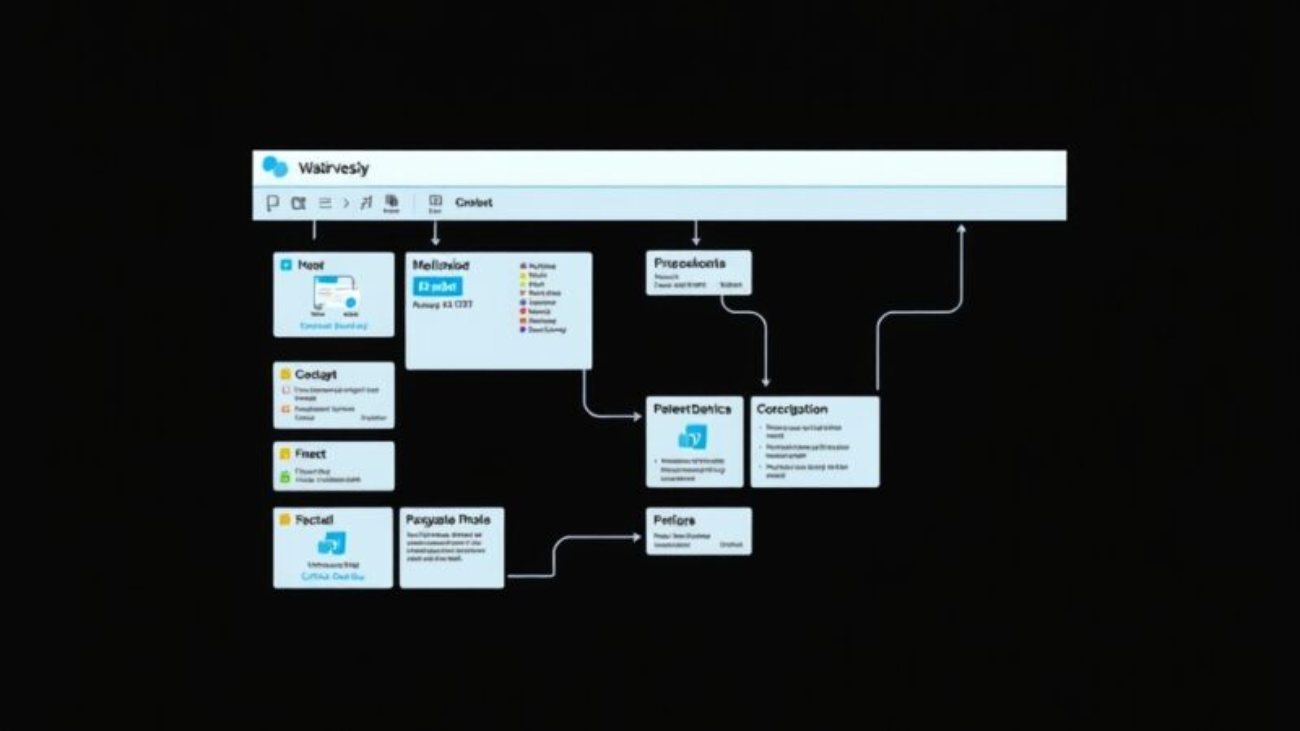
L’automatisation des tâches répétitives est devenue un levier essentiel pour gagner du temps et optimiser la productivité. Parmi les outils les plus performants du marché, n8n se distingue par sa flexibilité, son approche open source et sa capacité à connecter des centaines d’applications sans nécessiter de compétences en programmation. Que vous soyez entrepreneur, marketeur, développeur ou responsable opérationnel, maîtriser les workflows n8n peut transformer radicalement votre façon de travailler.
Contrairement à d’autres solutions d’automatisation comme Zapier ou Make (ex-Integromat), n8n offre un contrôle total sur vos processus grâce à son interface visuelle intuitive et son architecture modulaire. Vous pouvez ainsi créer des enchaînements complexes entre vos outils préférés, tout en bénéficiant d’une transparence totale sur le fonctionnement de vos automatisations. Dans cet article, découvrez 9 workflows n8n concrets et puissants, classés par cas d’usage, pour booster votre efficacité dès aujourd’hui.
Pourquoi choisir n8n pour automatiser vos processus ?
Avant de plonger dans les exemples concrets, il est essentiel de comprendre les atouts majeurs de n8n qui en font un choix privilégié pour les professionnels exigeants.
Une solution open source et auto-hébergée
Contrairement à la plupart des plateformes d’automatisation SaaS, n8n est open source et peut être installé sur votre propre serveur ou en cloud privé. Cette approche garantit :
- Une confidentialité renforcée : vos données ne transitent pas par des serveurs tiers.
- Une personnalisation illimitée : vous pouvez modifier le code source ou ajouter des nœuds personnalisés.
- Une réduction des coûts : pas de frais d’abonnement mensuels pour les volumes élevés.
Une intégration native avec plus de 300 applications
Grâce à ses connecteurs natifs, n8n se connecte facilement à des outils comme :
- Google Sheets, Notion, Airtable (pour la gestion de données)
- Slack, Discord, Microsoft Teams (pour la communication)
- Stripe, PayPal, Shopify (pour le e-commerce)
- GitHub, GitLab, Bitbucket (pour le développement)
- Mailchimp, HubSpot, SendGrid (pour le marketing)
Cette diversité permet de créer des workflows transversaux couvrant plusieurs départements de votre entreprise.
Une interface visuelle intuitive et un moteur d’exécution puissant
L’éditeur de workflows de n8n repose sur un système de nœuds (nodes) que vous pouvez enchaîner par glisser-déposer. Chaque nœud représente une action ou une condition, et le moteur d’exécution gère les dépendances entre eux. Parmi ses fonctionnalités clés :
- Les déclencheurs (triggers) : webhooks, intervalles de temps, événements API.
- Les conditions et boucles : pour adapter le flux en fonction de données dynamiques.
- Les erreurs et les logs : un système de gestion des erreurs détaillé pour diagnostiquer rapidement les problèmes.
9 Workflows n8n Puissants à Mettre en Place Immédiatement
Voici une sélection de 9 workflows concrets, classés par cas d’usage, que vous pouvez implémenter dès aujourd’hui pour automatiser des tâches chronophages. Chaque exemple inclut un schéma de workflow, les applications nécessaires et des conseils d’optimisation.
1. Automatisation de la gestion des leads avec CRM et emailing
Ce workflow permet de centraliser les leads issus de différents canaux (formulaires web, chatbots, réseaux sociaux) et de les envoyer automatiquement vers votre CRM, tout en déclenchant une séquence d’emails personnalisés.
Applications utilisées
- Formulaire web (Typeform, Google Forms)
- CRM (HubSpot, Salesforce)
- Outil d’emailing (Mailchimp, Brevo)
- Google Sheets (pour le suivi)
Étapes du workflow
- Déclencheur : Un nouveau lead est soumis via un formulaire Typeform.
- Nœud « Set » : Ajoutez des métadonnées (source du lead, date, etc.).
- Nœud « HubSpot » (ou Salesforce) : Créez ou mettez à jour le contact dans votre CRM.
- Nœud « Condition » : Vérifiez si le lead provient d’une campagne spécifique.
- Nœud « Mailchimp » : Envoie une séquence d’emails personnalisés en fonction du segment du lead.
- Nœud « Google Sheets » : Enregistre les données du lead dans une feuille de suivi.
Optimisations possibles
- Ajoutez un nœud « Webhook » pour notifier votre équipe Slack lorsque qu’un lead chaud est détecté.
- Utilisez un nœud « AI » (via une API comme OpenAI) pour analyser les réponses du formulaire et classer les leads par priorité.
2. Synchronisation automatique des données entre outils SaaS
Évitez la saisie manuelle en synchronisant en temps réel les données entre vos outils SaaS. Ce workflow est idéal pour maintenir la cohérence entre vos bases de données.
Applications utilisées
- Notion (pour la gestion de projets)
- Airtable (pour les bases de données)
- Google Drive (pour les fichiers)
- Zapier (en complément si nécessaire)
Étapes du workflow
- Déclencheur : Une nouvelle entrée est créée dans Airtable.
- Nœud « Notion » : Ajoute ou met à jour une page Notion avec les données d’Airtable.
- Nœud « Google Drive » : Crée un dossier ou un fichier lié à l’entrée Airtable.
- Nœud « Condition » : Si le statut est « Terminé », envoyez une notification à l’équipe via Slack.
Cas d’usage concret
Exemple : Synchronisez les tâches de votre équipe projet dans Notion avec les tickets de support dans Zendesk, en ajoutant automatiquement les commentaires des clients aux discussions Notion.
3. Automatisation des publications sur les réseaux sociaux
Gagnez des heures chaque semaine en programmant et publiant automatiquement vos contenus sur plusieurs plateformes, tout en analysant les performances.
Applications utilisées
- Buffer ou Hootsuite (pour la planification)
- Canva (pour la création graphique)
- Google Analytics (pour le suivi)
- Twitter, LinkedIn, Facebook (via leurs APIs)
Étapes du workflow
- Déclencheur : Un nouveau post est ajouté dans un Google Sheet (avec texte, image, hashtags).
- Nœud « Canva » : Génère une image personnalisée à partir d’un template.
- Nœud « Buffer » : Planifie la publication sur les réseaux sociaux aux heures optimales.
- Nœud « Google Analytics » : Enregistre les métriques de performance (portée, engagement) dans une feuille de suivi.
- Nœud « Slack » : Envoie un rapport quotidien à l’équipe marketing.
Astuce
Utilisez un nœud « AI » pour générer des légendes de posts optimisées en fonction des tendances du moment (via une API comme Google Trends ou BuzzSumo).
4. Gestion automatique des commandes e-commerce
Automatisez le traitement des commandes, la facturation et la communication avec les clients pour réduire les erreurs et accélérer les livraisons.
Applications utilisées
- Shopify ou WooCommerce
- Stripe ou PayPal (pour les paiements)
- QuickBooks ou Zoho Books (pour la comptabilité)
- Zendesk (pour le support client)
Étapes du workflow
- Déclencheur : Une nouvelle commande est passée sur Shopify.
- Nœud « Stripe » : Vérifie le paiement et génère une facture.
- Nœud « QuickBooks » : Enregistre la transaction dans votre comptabilité.
- Nœud « Zendesk » : Crée un ticket de support pour le client avec les détails de la commande.
- Nœud « Email » : Envoie un email de confirmation avec un lien de suivi.
- Nœud « Condition » : Si la commande est urgente, notifiez l’équipe logistique via Slack.
Bonus
Intégrez un nœud « ShipStation » ou « Shippo » pour générer automatiquement une étiquette d’expédition et mettre à jour le statut de la commande.
5. Automatisation des rapports financiers et analytiques
Générez des rapports financiers ou analytiques automatiquement à partir de vos données SaaS et envoyez-les à votre équipe ou à vos clients.
Applications utilisées
- Google Analytics ou Adobe Analytics
- QuickBooks ou Xero
- Google Sheets ou Power BI
- Email (Gmail ou Outlook)
Étapes du workflow
- Déclencheur : Un nouveau rapport est généré dans Google Analytics (ex : ventes du mois).
- Nœud « Google Sheets » : Exporte les données dans une feuille dédiée.
- Nœud « QuickBooks » : Compare les données avec votre comptabilité et identifie les écarts.
- Nœud « Power BI » : Crée un tableau de bord visuel avec les KPIs clés.
- Nœud « Email » : Envoie le rapport aux parties prenantes avec un résumé exécutif.
Personnalisation
Ajoutez un nœud « AI » pour analyser les tendances (ex : « Pourquoi les ventes ont-elles baissé ce mois-ci ? ») et générer des recommandations.
6. Gestion automatique des inscriptions et formations
Automatisez l’inscription des participants à vos formations, l’envoi des confirmations, et la gestion des certificats.
Applications utilisées
- Calendly ou Google Calendar (pour les inscriptions)
- Zoom ou Teams (pour les visioconférences)
- Google Drive (pour les certificats)
- Notion (pour le suivi des participants)
Étapes du workflow
- Déclencheur : Un participant s’inscrit via Calendly.
- Nœud « Zoom » : Crée un lien de réunion et l’ajoute au calendrier du participant.
- Nœud « Email » : Envoie un email de confirmation avec le lien de connexion.
- Nœud « Google Drive » : Génère un certificat personnalisé après la formation.
- Nœud « Notion » : Met à jour la liste des participants et leur statut (présent/absent).
Optimisation
Utilisez un nœud « Typeform » pour envoyer un questionnaire de satisfaction après la formation et enregistrez les réponses dans une base de données.
7. Automatisation des sauvegardes et migrations de données
Protégez vos données critiques en automatisant les sauvegardes et les migrations entre différents services cloud.
Applications utilisées
- Google Drive, Dropbox, AWS S3
- MySQL, PostgreSQL (bases de données)
- SFTP (pour les transferts sécurisés)
- Slack (pour les notifications)
Étapes du workflow
- Déclencheur : Un intervalle de temps défini (ex : tous les jours à 2h du matin).
- Nœud « MySQL » : Exporte une sauvegarde de la base de données.
- Nœud « AWS S3 » : Télécharge la sauvegarde dans un bucket sécurisé.
- Nœud « Slack » : Envoie une notification de succès ou d’échec.
- Nœud « Condition » : Si l’espace de stockage dépasse 80%, notifiez l’administrateur.
Sécurité
Chiffrez vos sauvegardes avec un nœud « GPG » avant de les stocker dans le cloud.
8. Automatisation des recrutements et gestion des candidats
Simplifiez votre processus de recrutement en automatisant la collecte des candidatures, le tri des profils et la communication avec les candidats.
Applications utilisées
- LinkedIn, Indeed, Welcome to the Jungle (pour les offres d’emploi)
- Greenhouse ou Lever (ATS)
- Gmail ou Outlook (pour les emails)
- Google Sheets (pour le suivi)
Étapes du workflow
- Déclencheur : Un nouveau candidat postule via LinkedIn.
- Nœud « Greenhouse » : Crée un nouveau profil candidat et analyse son CV (via une API comme ResumeParser).
- Nœud « Condition » : Si le candidat correspond aux critères, envoyez un email pour un entretien.
- Nœud « Google Sheets » : Enregistre le profil dans une base de données avec un score de pertinence.
- Nœud « Slack » : Notifiez le responsable RH si le candidat est qualifié.
IA et recrutement
Intégrez un nœud « AI » pour analyser les émotions du candidat lors d’un entretien vidéo (via une API comme HireVue) et évaluer son adéquation avec la culture d’entreprise.
9. Automatisation des tests et déploiements DevOps
Accélérez votre cycle de développement en automatisant les tests, les déploiements et les notifications pour vos équipes techniques.
Applications utilisées
- GitHub ou GitLab (pour le code)
- Jenkins ou CircleCI (pour les tests CI/CD)
- Slack ou Microsoft Teams (pour les notifications)
- AWS ou DigitalOcean (pour le déploiement)
Étapes du workflow
- Dé